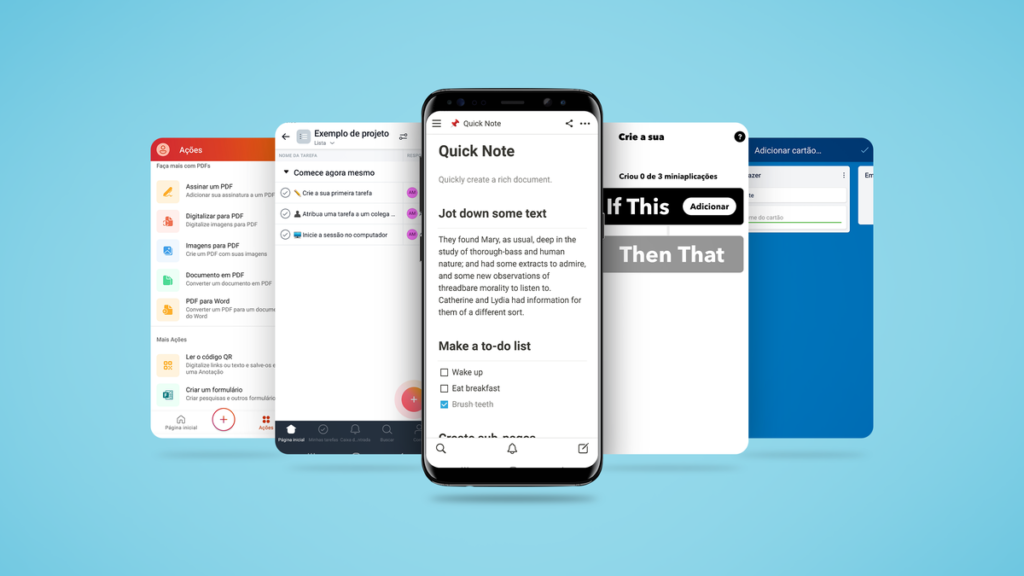
Vocês estão com dificuldade de criar suas miniaturas para o YouTube no celular? Hoje vou mostrar alguns aplicativos gratuitos que vão ajudar muito você a criar thumbnails incríveis diretamente pelo celular.
Eu ainda lembro da sensação de postar meu primeiro vídeo de gameplay no YouTube. Fiquei horas gravando a tela do celular, jogando até a bateria pedir socorro, e mais algumas boas horas cortando as partes chatas no editor.
Quando finalmente apertei o botão de publicar, fiquei atualizando a página a cada cinco minutos esperando a enxurrada de visualizações. O resultado? Dez visualizações na primeira semana. E oito delas eram minhas.
Foi aí que um amigo, que já produzia conteúdo há mais tempo, me deu um tapa de realidade: “Seu vídeo pode ser incrível, mas a sua capa é só um print aleatório do jogo escuro. Ninguém vai clicar nisso”.
Ele estava coberto de razão. Eu não tinha computador na época, muito menos dinheiro para pagar uma licença de softwares caros de edição de imagem. Eu precisava resolver aquele problema usando a única ferramenta que eu tinha nas mãos: o meu próprio smartphone.
Depois de dezenas de testes, frustrações e muitas capinhas que ficaram horríveis no começo, eu desenvolvi um método infalível. Hoje, minhas miniaturas chamam atenção, garantem uma taxa de clique altíssima e eu faço tudo deitado no sofá. Vou te mostrar exatamente o meu processo.
O início difícil e por que decidi fazer tudo pelo celular
Quando percebi que precisava melhorar minhas thumbnails (como chamamos as capas ou miniaturas), minha primeira reação foi buscar tutoriais. O problema é que todos os criadores de conteúdo ensinavam técnicas avançadas em computadores de última geração.
Eles falavam de atalhos de teclado, camadas complexas e pincéis personalizados. Eu só queria recortar meu rosto assustado tomando um jumpscare num jogo de terror e colar por cima de uma tela do game.
Como meu foco sempre foi o universo mobile, seja jogando no celular ou criando tutoriais de aplicativos, decidi que meu fluxo de trabalho também precisava ser 100% mobile.
Eu não queria ter o trabalho de passar um print do celular para o PC, editar lá, e depois mandar para o celular de novo. Isso matava a minha produtividade.
O que eu descobri foi surpreendente. Os aplicativos de edição para Android e iOS evoluíram de uma forma absurda nos últimos anos. Você consegue resultados praticamente profissionais usando apenas a ponta dos dedos. O segredo não está no aplicativo em si, mas em como você combina as funções de cada um deles.
O meu processo exato: O Guia Prático de Criação
Para fazer a mágica acontecer, eu uso uma “trindade” de aplicativos. Todos eles podem ser baixados de graça tanto na Google Play Store quanto na App Store.
Meu kit de sobrevivência é composto por: Snapseed, Background Eraser e o Canva. Abaixo, te mostro como eu uso cada um deles na ordem exata da minha criação.
Passo 1: O tratamento da imagem base com o Snapseed
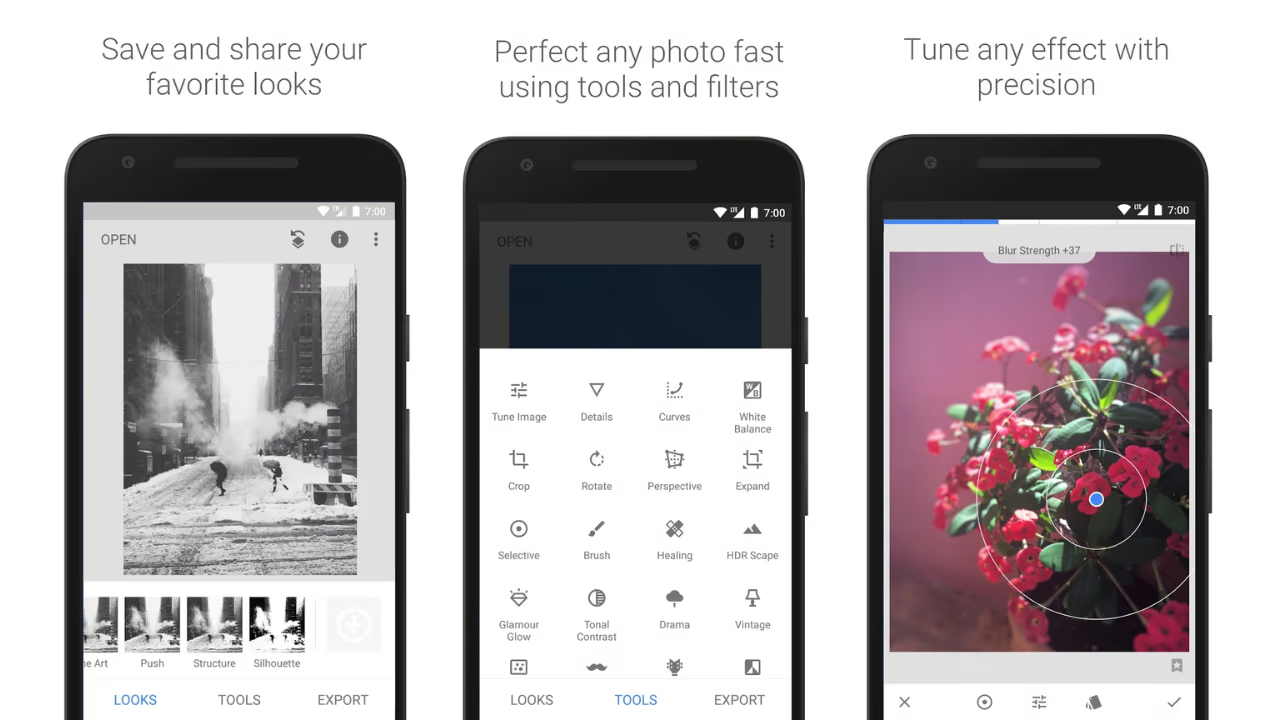
O erro mais comum de quem faz capas de jogos ou tutoriais é usar o print da tela exatamente como ele saiu do aparelho. As cores costumam ficar lavadas e sem vida.
O YouTube é uma vitrine lotada de informações coloridas. Se a sua imagem for opaca, ela some na multidão. É aqui que entra o Snapseed, um aplicativo de edição de fotos do próprio Google.
-
Aumento de Saturação: Eu abro a captura de tela no Snapseed, vou em “Ferramentas” e depois em “Ajustar imagem”. Subo a saturação para uns +30 ou +40. As cores do jogo precisam gritar na tela.
-
Contraste e Estrutura: Aumento o contraste para deixar os tons escuros mais fortes. Depois, vou na ferramenta “Detalhes” e puxo a Estrutura para +25. Isso deixa as bordas dos personagens e cenários muito mais nítidas e definidas.
-
Foco no que importa: Uso a ferramenta “Desfoque de Lente” (Lens Blur) para desfocar levemente as bordas da imagem, deixando o foco cravado bem no centro, onde a ação do vídeo acontece.
Passo 2: Recortando o meu rosto com o Background Eraser
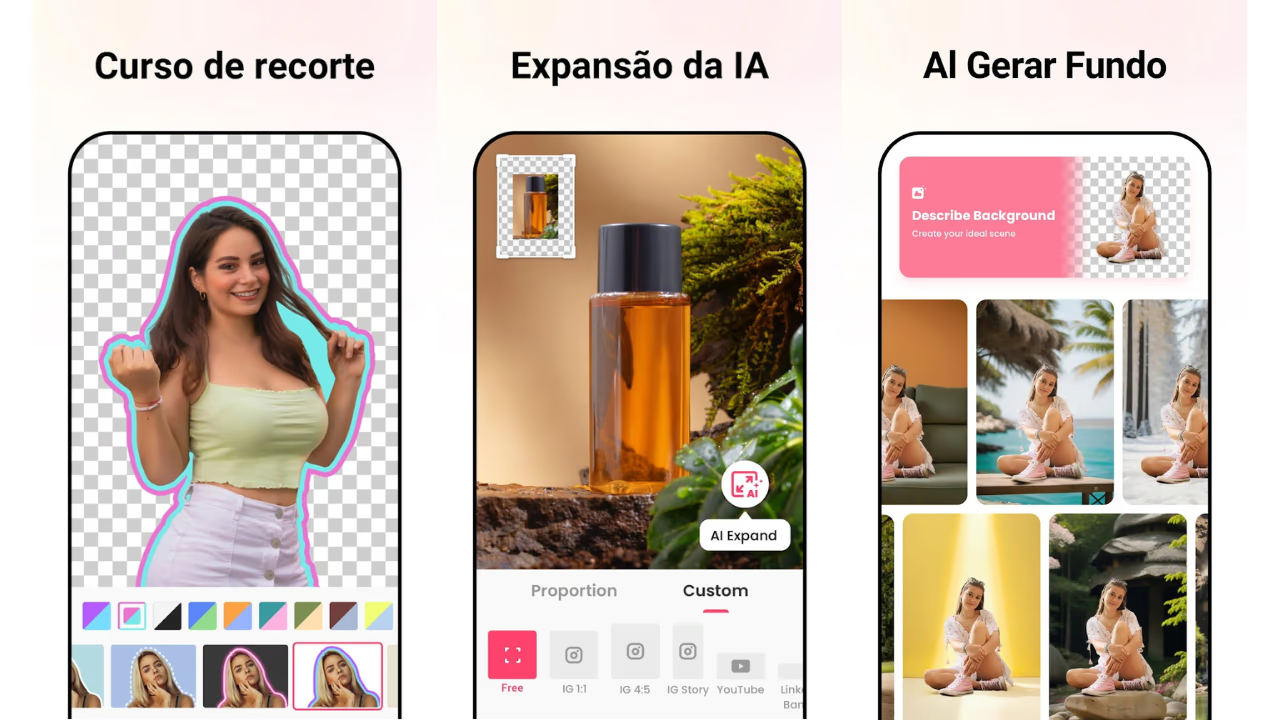
Minhas melhores capas são aquelas que têm uma foto minha com alguma expressão exagerada (alegria, susto, raiva). Isso gera conexão humana instantânea.
Tiro uma foto minha com o próprio celular, encostado em uma parede lisa. Depois, abro essa foto no Background Eraser. Para mim, ele é o melhor aplicativo disparado para remover fundos porque é leve e vai direto ao ponto.
-
Ferramenta Magic: Uso a função “Magic” para apagar o fundo ao redor do meu rosto e ombros. O aplicativo reconhece as bordas de forma muito inteligente.
-
Correção de erros: Se eu apagar um pedaço da minha orelha sem querer, uso a ferramenta “Repair” (Reparar) para trazer de volta.
-
Suavização das bordas: Na hora de salvar, o app pergunta qual o nível de suavidade da borda (de 1 a 5). Eu sempre escolho o nível 2. Isso tira aquele aspecto de imagem “mastigada” e recortada com tesoura cega. Salvo tudo no formato PNG transparente.
Passo 3: Montando o quebra-cabeça no Canva
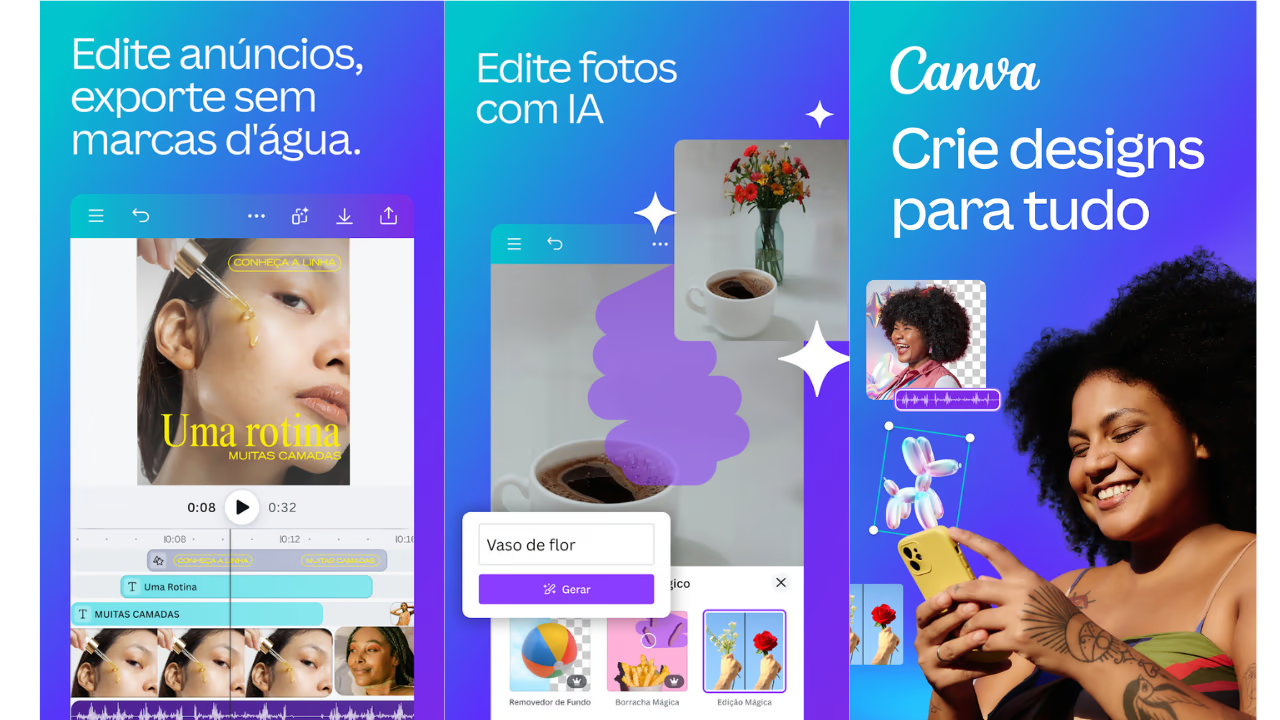
Agora que tenho meu fundo chamativo e meu rosto recortado, vou para o Canva fazer a montagem final. Ele é excelente para organizar os elementos e adicionar textos poderosos.
-
O tamanho certo: Abro o Canva e crio um design com o tamanho exato exigido pelo YouTube: 1280 x 720 pixels.
-
Posicionamento: Coloco o fundo tratado no Snapseed. Depois, adiciono o PNG do meu rosto. Sempre deixo meu rosto grande, ocupando um terço da imagem. Lembre-se: as pessoas assistem vídeos pelo celular, a miniatura vai aparecer bem pequena na tela delas. Tudo precisa ser enorme.
-
Textos curtos e explosivos: A regra de ouro que aprendi é: nunca coloque o título do vídeo na miniatura. A capa serve para gerar curiosidade. Uso no máximo 3 a 4 palavras.
-
Cores e Contraste nas fontes: Uso fontes muito grossas, como a Anton ou a Impact. Escrevo em branco ou amarelo puro. E o detalhe mais importante: vou nos efeitos de texto do Canva e adiciono uma sombra preta bem forte. Isso faz o texto saltar, mesmo em fundos claros.
O que deu certo e o que deu errado (Meus acertos e tropeços)
Sendo bem sincero, demorou até eu afinar esse processo. O que mais deu certo foi a velocidade. Hoje, eu consigo montar uma miniatura chamativa em menos de 10 minutos esperando na fila do banco. É prático, não gasta minha bateria ao extremo e é totalmente gratuito.
Por outro lado, existem limitações frustrantes que você precisa conhecer. O Background Eraser, na sua versão grátis, mostra propagandas de 30 segundos cada vez que você vai salvar uma imagem. Isso quebra um pouco o ritmo de trabalho.
Já no Canva, a frustração é encontrar um elemento gráfico ou uma fonte incrível e perceber que tem uma coroinha do lado, indicando que é exclusivo da versão Pro (paga). Além disso, fazer manipulações de luz e sombra (como colocar a luz vermelha de um carro refletindo no seu rosto) é quase impossível de fazer com perfeição pelo celular. Para fusões hiper-realistas, o Photoshop no PC ainda é o rei.
Veredito Final: Vale a pena gastar seu tempo com isso?
Sem a menor dúvida, sim. Se você é um criador de conteúdo focado em mobile, um vlogger que grava tudo pelo celular, ou alguém que está começando um canal do zero e não tem grana para investir em equipamentos, essa é a melhor rota que você pode seguir.
Eu perdi muito tempo achando que precisava do melhor software do mundo para ter visualizações. A verdade nua e crua é que o espectador não liga se você usou um app gratuito ou um programa de mil dólares. Ele só quer clicar em uma capa que prometa entregar algo divertido ou útil.
Isso NÃO serve para quem tem canais focados em design gráfico avançado ou produções de cinema. Se você precisa criar monstros em 3D ou cenários inteiros do zero, a tela do celular vai limitar a sua criatividade e doer a ponta dos seus dedos. Mas para 90% dos YouTubers comuns, essa trindade de aplicativos resolve o problema com nota dez.
Espero que esse meu método de “guerrilha” ajude você a conseguir os cliques que o seu conteúdo merece. Já testou algum desses aplicativos? Tem algum outro app de edição de fotos para celular que você acha melhor que o Canva ou o Snapseed?
Deixa aqui nos comentários, porque eu estou sempre baixando coisas novas para testar. E aproveite para dar uma olhada nos outros artigos aqui do site, onde mostro os equipamentos baratos que uso para gravar meus gameplays!