Eu lembro perfeitamente da noite em que quase desisti do meu canal. Eram três da manhã, meus olhos ardiam e o ventilador do meu notebook velho gritava como se fosse levantar voo. Eu estava tentando renderizar um vídeo de gameplay de 10 minutos há mais de duas horas.
Quando a barra de progresso finalmente chegou em 99%, o programa fechou sozinho. A tela piscou, uma mensagem de erro fatal apareceu e todo o meu trabalho desapareceu no vazio digital. Eu encostei a cabeça na mesa e pensei: “Isso não é para mim”.
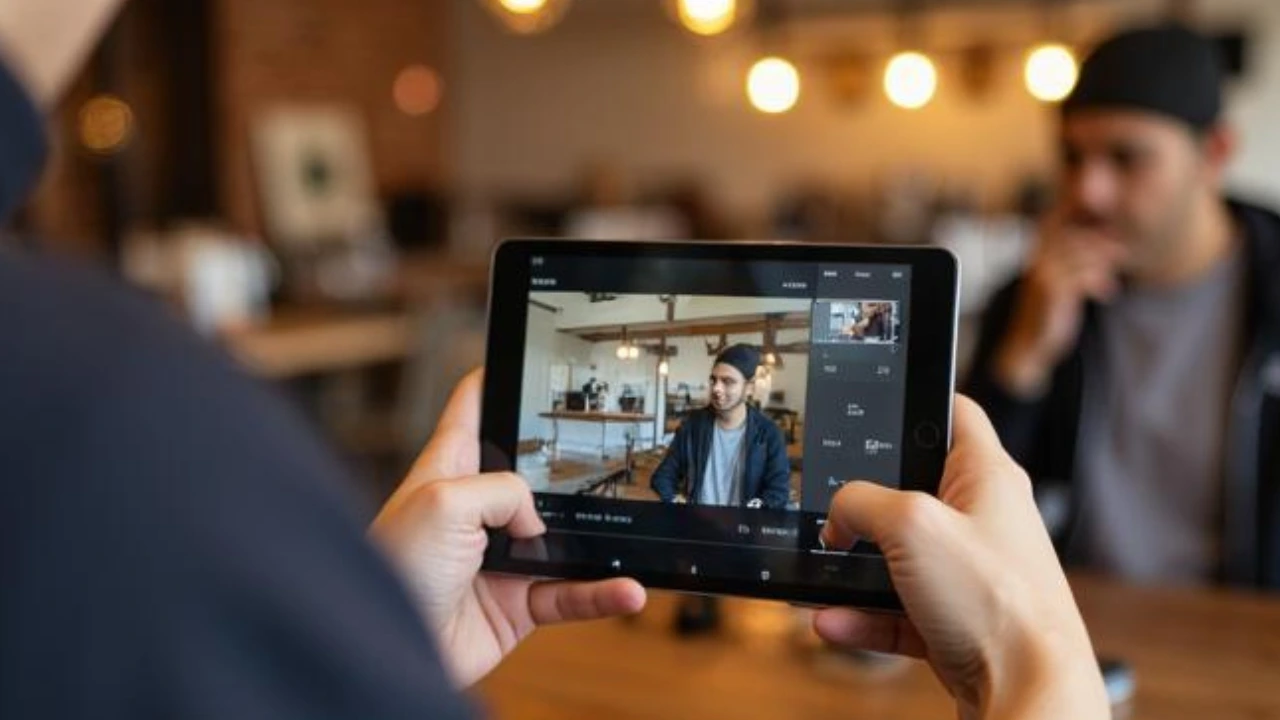
O processo inteiro era uma tortura. Gravar a tela do celular, caçar o cabo USB na gaveta, transferir arquivos gigantescos para o computador, lutar contra um software pesado, exportar e, só então, mandar de volta para o celular para postar no TikTok e no YouTube Shorts. Era burocrático, lento e matava toda a minha vontade de criar conteúdo.
Eu precisava de uma saída. Eu queria gravar no celular, editar no celular e postar pelo celular. Sem cabos, sem transferências demoradas e, principalmente, sem travamentos constantes. Foi essa frustração que me fez iniciar uma busca implacável pelas lojas de aplicativos até encontrar a ferramenta que mudou a minha vida.
A frustração dos cabos e o fim da minha dependência do PC
Por muito tempo, eu acreditei na maior mentira que contam para criadores de conteúdo iniciantes: “Você só será profissional se editar no computador”. Isso podia ser verdade em 2015, mas hoje é uma tremenda bobagem.
Meus vídeos precisavam de dinamismo. Quando você joga Call of Duty Mobile ou Free Fire, a ação é frenética. Eu precisava cortar os momentos chatos em que eu estava apenas correndo pelo mapa, adicionar memes, colocar sons engraçados e dar zoom na minha câmera quando eu tomava um susto.
Os aplicativos de edição de vídeo que eu conhecia na época eram muito básicos. Eles só permitiam cortar o início e o fim do vídeo, ou colocar uma música genérica de fundo. Eu não queria fazer um vídeo de fotos para o aniversário da minha tia. Eu queria retenção, cortes secos e efeitos visuais.
Foi quando um amigo me falou sobre o CapCut. Na época, eu achei que era só mais um aplicativo bobo para fazer dancinhas. Mas resolvi baixar para testar, já que meu notebook estava praticamente aposentado. O que eu descobri lá dentro me deixou de queixo caído.
Ele não era um simples cortador de vídeos. Era um estúdio de produção completo escondido dentro do meu bolso. Hoje, eu edito 100% dos meus vídeos nele, deitado no sofá da minha sala.
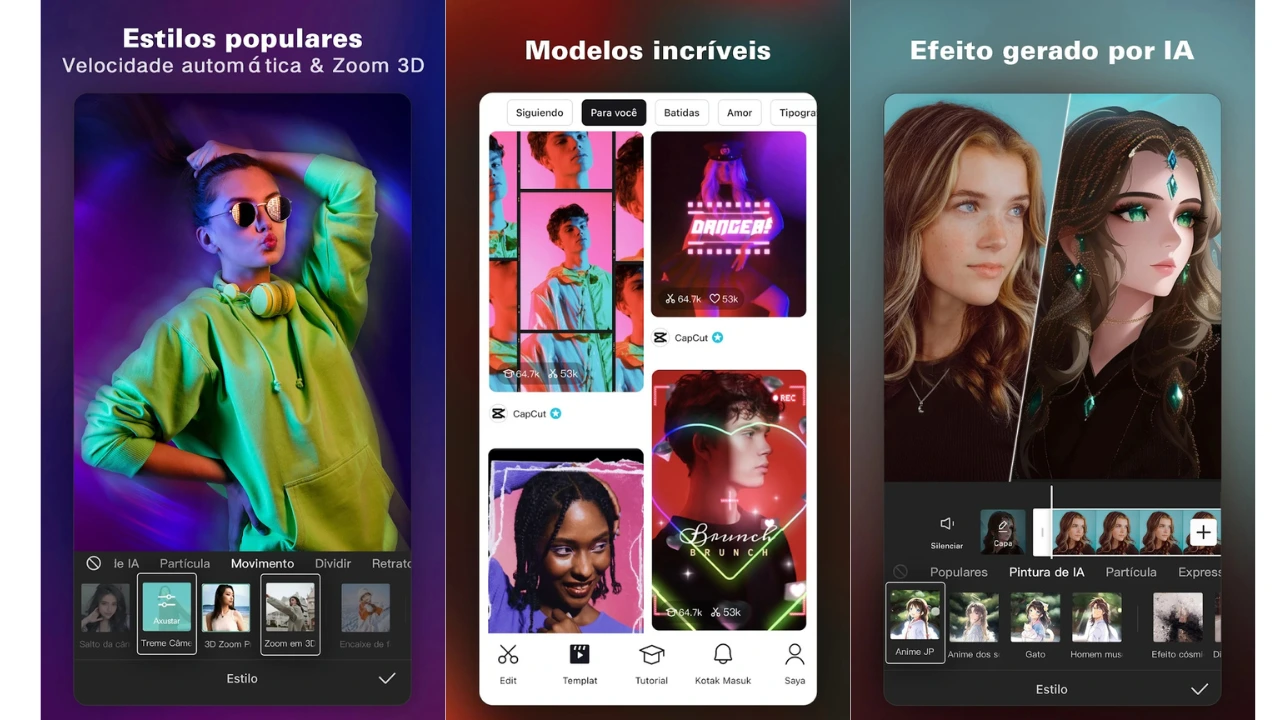
Meu fluxo de edição: Como transformo gameplays chatos em vídeos dinâmicos
A grande vantagem de editar pelo celular é o uso do toque. É muito mais intuitivo arrastar os clipes com os dedos do que usar um mouse. Para garantir que meus vídeos fiquem com cara de profissionais e prendam a atenção de quem assiste, eu desenvolvi um método de três passos.
Vou te mostrar exatamente as ferramentas que eu clico e como eu configuro a minha linha do tempo dentro do aplicativo.
Passo 1: O corte cirúrgico (Limpando o lixo)
A primeira coisa que faço quando importo a gravação da minha tela é uma limpeza agressiva. O público da internet não tem paciência para ver tela de carregamento de jogo.
-
A ferramenta Dividir: Eu dou “play” no vídeo. Assim que a ação acaba, pauso, toco no vídeo e escolho a opção Dividir. Avanço até o momento em que a ação recomeça, aperto “Dividir” de novo e deleto o trecho do meio.
-
Aceleração estratégica: Às vezes, o trajeto de um ponto a outro no mapa é importante para o contexto, mas é chato. Eu seleciono esse trecho, vou na ferramenta Velocidade e coloco em 2.0x ou 3.0x. O vídeo fica acelerado e dinâmico.
Passo 2: A mágica do Zoom e dos Keyframes
Para um vídeo mobile ser bom, a imagem não pode ficar parada. É aqui que entra o recurso que mais me fez amar esse aplicativo: os Keyframes (aquele ícone de um pequeno losango ao lado do botão de play).
-
Criando movimento: Se eu faço uma jogada incrível, eu adiciono um keyframe no início do lance. Depois, avanço dois segundos, adiciono outro keyframe e faço um movimento de “pinça” com os dedos na tela para dar um super zoom na mira da arma. O aplicativo cria a animação suave entre os dois pontos automaticamente.
-
Foco na reação: Se eu estiver usando uma facecam (minha câmera no canto da tela), uso a ferramenta de Camada para colocar meu rosto. Faço o mesmo processo de zoom no meu rosto na hora em que eu grito ou dou risada. Isso gera muita conexão com quem assiste.
Passo 3: Legendas Automáticas e Efeitos Sonoros
Esse é o golpe de mestre. Legendar vídeos no computador antigamente exigia ouvir a frase, digitar, ajustar o tempo de exibição e repetir. Levava horas.
-
Legendas em um clique: No aplicativo, eu vou em Texto > Legendas Automáticas, escolho o idioma português e clico em iniciar. Em cerca de dez segundos, o vídeo inteiro está legendado com 95% de precisão.
-
Estilo que chama atenção: Eu nunca deixo a fonte padrão. Vou em Estilo, coloco a fonte The Bold Font, cor amarela e adiciono um contorno preto grosso. Ativo a animação “Surgir”, fazendo as palavras pularem na tela conforme eu falo.
-
A biblioteca de áudio: Por fim, vou na aba de Áudio e uso os efeitos sonoros nativos. Coloco sons de swoosh (vento) toda vez que uma palavra nova aparece ou um zoom acontece. Isso aumenta brutalmente a retenção do público.
O que deu certo e o que deu errado (Prós e Contras reais)
Sendo extremamente transparente com você, minha produtividade aumentou umas cinco vezes. O que mais deu certo foi a função de auto-salvamento. Se meu celular descarregar no meio da edição, quando eu ligo de novo, o projeto está exatamente onde eu parei. Isso é um alívio gigante.
Mas a minha experiência também esbarrou em alguns problemas sérios que você precisa saber antes de baixar. O primeiro deles é o consumo de bateria. Editar vídeos com várias camadas, adesivos e efeitos exige muito do processador do celular. Se o seu aparelho for mais antigo, ele vai esquentar bastante e a bateria vai derreter em poucas horas.
O segundo ponto negativo, e o que mais me frustra atualmente, é a monetização do aplicativo. Há um ano, praticamente tudo era de graça. Hoje, a empresa dona do app está colocando o selo “Pro” (pago) em várias transições, efeitos de texto e filtros muito bons. É possível fazer vídeos incríveis só com as funções gratuitas? Sim. Mas você precisa desviar dos recursos pagos o tempo todo, senão não consegue exportar o vídeo no final.
Além disso, o aplicativo consome um espaço de armazenamento absurdo. Ele guarda o “cache” de tudo o que você edita. Já cheguei a ter 15 Gigabytes de memória do meu celular ocupada apenas por lixo temporário do app. Eu preciso ir nas configurações e limpar o cache religiosamente toda semana.
Veredito Final: Vale a pena aposentar o seu PC?
Vou ser muito direto: se você produz conteúdo para TikTok, YouTube Shorts, Instagram Reels ou faz vídeos de gameplay rápidos e dinâmicos, sim, você deve abandonar o computador agora mesmo.
A agilidade que um aplicativo mobile robusto te dá é imbatível. Você pode gravar um tutorial de manhã, editar no ônibus indo para a escola ou trabalho e postar antes do almoço. Essa constância é o que faz um canal crescer hoje em dia. A barreira de entrada para ser um criador de conteúdo praticamente desapareceu.
No entanto, isso NÃO serve para quem edita documentários longos, curtas-metragens ou vídeos institucionais de 40 minutos com múltiplas câmeras em 4K. Para correções de cor profissionais e edições muito densas, a tela pequena do celular vai limitar sua visão e o poder de processamento não vai dar conta. O computador ainda reina nesse cenário específico.
Mas para nós, criadores do dia a dia, a revolução já aconteceu. Você já experimentou editar seus vídeos pelo celular ou ainda sofre lutando contra programas no computador? Tem algum efeito específico que você acha muito difícil de fazer na telinha?
Deixa seu comentário aqui embaixo, eu quero muito saber como é a sua rotina de criação. E se você quiser dar o próximo passo e melhorar a capa dos seus vídeos, dá uma olhada no meu artigo onde mostro como eu crio miniaturas impossíveis de serem ignoradas usando apenas o celular!