Você que é amante de Roblox está com problemas de travamento e lag no jogo? No artigo de hoje, vou mostrar como diminuir o lag e melhorar o FPS no Roblox, fazendo o jogo rodar liso, sem travamentos.
Eu me lembro perfeitamente da cena: eu estava com a vida quase cheia, no meio de um PvP tenso no Blox Fruits, prestes a finalizar meu oponente. De repente, a tela do meu celular congelou.
Quando a imagem finalmente voltou, dois segundos depois, meu personagem estava deitado no chão. Eu tinha perdido a luta, perdi bounty, e a vontade era de jogar o aparelho na parede.
Se você joga Roblox pelo celular, tenho certeza absoluta de que já passou por algo parecido. A frustração de tentar fazer um parkour no Tower of Hell ou mirar em um inimigo no Arsenal e ver o jogo engasgando é gigantesca.
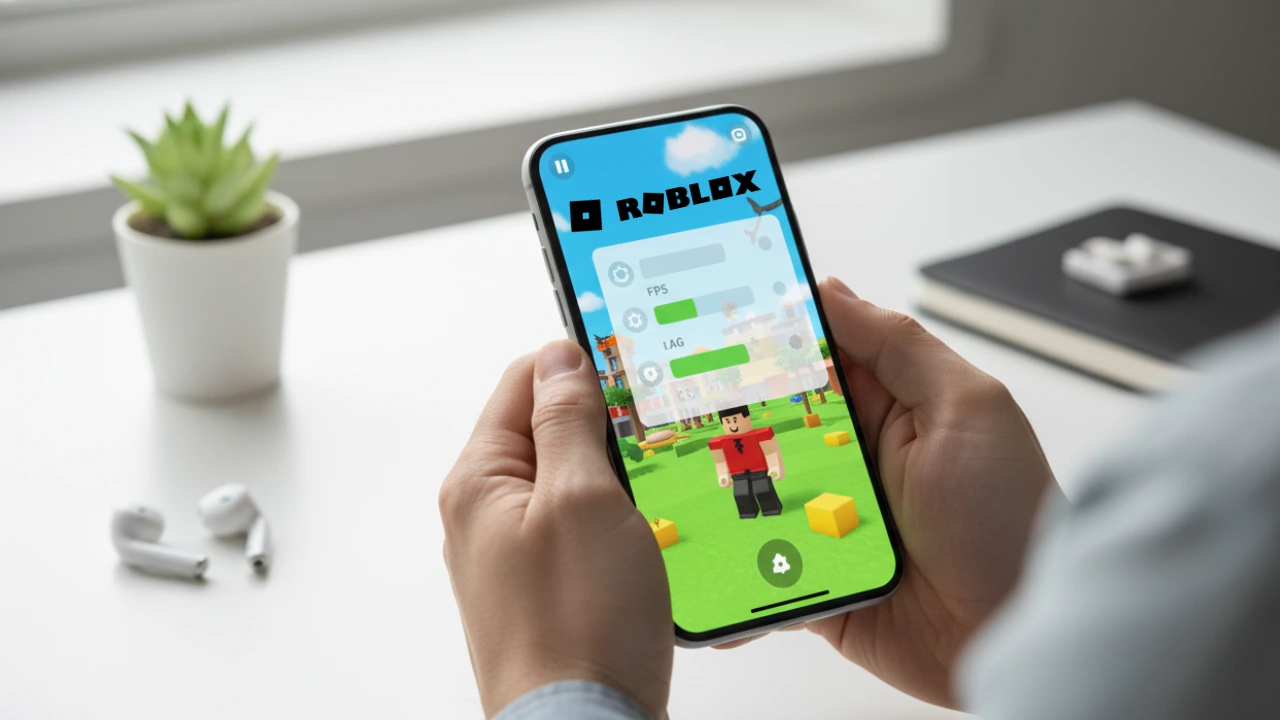
Eu passei meses sofrendo com quedas brutais de FPS (quadros por segundo) e aquele atraso insuportável nos comandos. Cansado disso, decidi testar tudo o que você pode imaginar: desde truques nas configurações do sistema até aplicativos duvidosos.
Hoje, eu quero te mostrar exatamente o que eu fiz no meu próprio aparelho para transformar um jogo injogável em uma experiência lisa e competitiva. Esqueça as promessas milagrosas; vou te passar o que realmente resolve.
A minha luta contra o travamento e por que o Roblox pesa tanto
Antes de mexer em qualquer configuração, eu precisava entender o meu inimigo. O grande problema do Roblox é que ele não é apenas “um joguinho”.
Ele é uma plataforma gigantesca. Cada servidor que você entra, seja o Brookhaven ou o Frontlines, exige que o seu celular baixe mapas, texturas, roupas de dezenas de outros jogadores e calcule a física de tudo isso em tempo real.
Na minha experiência usando um smartphone Android intermediário de dois anos atrás, eu percebi que o aparelho simplesmente não dava conta de processar tanta informação gráfica enquanto gerenciava a memória ao mesmo tempo.
O celular esquentava absurdamente rápido. E quando o processador de um smartphone esquenta muito, ele automaticamente diminui a própria potência para não queimar. Isso é chamado de Thermal Throttling.
O resultado? O jogo que estava rodando a 45 FPS despenca para 15 FPS em questão de minutos. Sabendo disso, minha estratégia precisou focar em duas coisas: aliviar o processador e liberar memória RAM. E é isso que vou te ensinar a fazer agora.
O guia definitivo: Como tirei o lag do Roblox no meu celular
Aqui está o passo a passo prático que eu aplico toda vez que vou jogar partidas mais pesadas ou competitivas. Siga a ordem, pois cada detalhe conta para estabilizar o seu jogo.
1. Configurações dentro do próprio jogo (O básico que funciona)
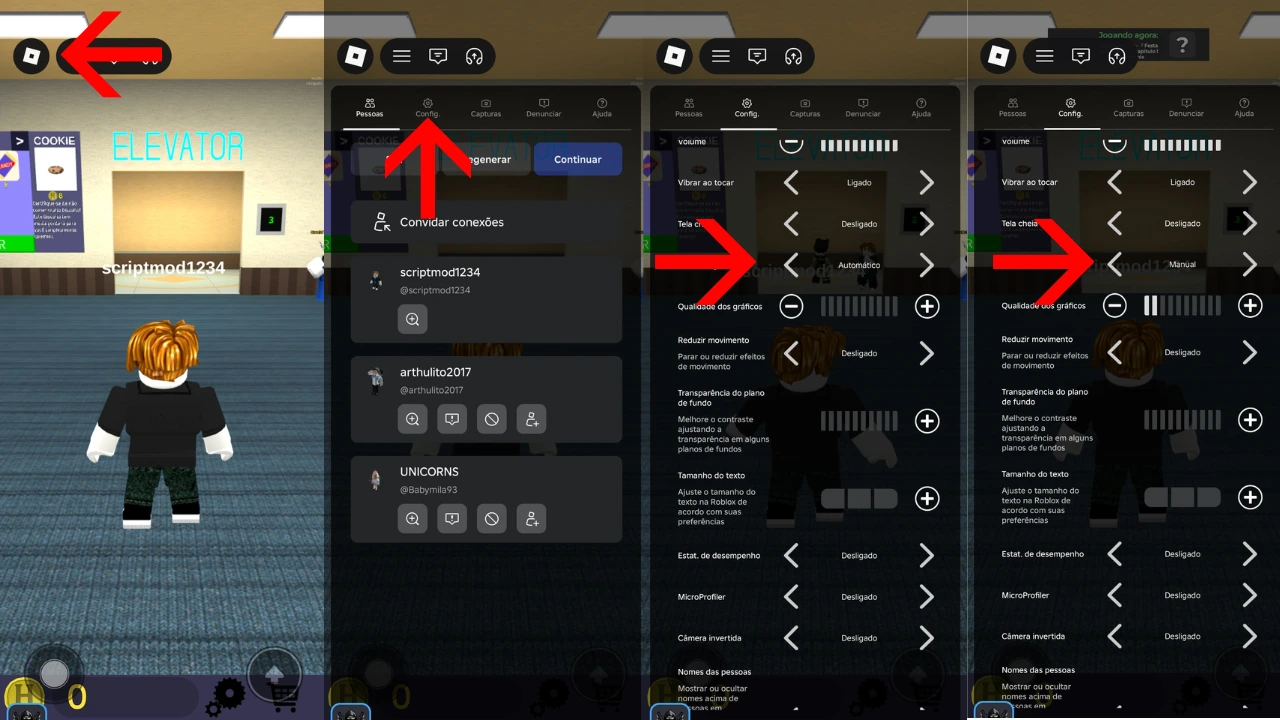
O primeiro erro que eu cometia era deixar os gráficos do Roblox no modo “Automático”. Eu achava que o próprio jogo saberia o que é melhor para o meu celular, mas isso é uma mentira.
No modo automático, o Roblox fica o tempo todo tentando aumentar os gráficos quando o jogo parece leve, e diminuindo quando pesa. Essa oscilação constante consome muito processamento e causa travamentos do nada.
-
Abra o Roblox e entre em qualquer jogo.
-
Toque no ícone do Roblox (canto superior esquerdo) e vá em Configurações.
-
Mude a opção Modo de Gráficos de “Automático” para “Manual”.
-
Reduza a Qualidade Gráfica para o nível 1 ou, no máximo, nível 2.
Ao fazer isso, eu notei imediatamente que as texturas do mapa perderam detalhes, mas a fluidez do meu personagem melhorou em 100%. A câmera parou de arrastar quando eu virava a tela rápido.
2. Limpeza severa de segundo plano antes de jogar
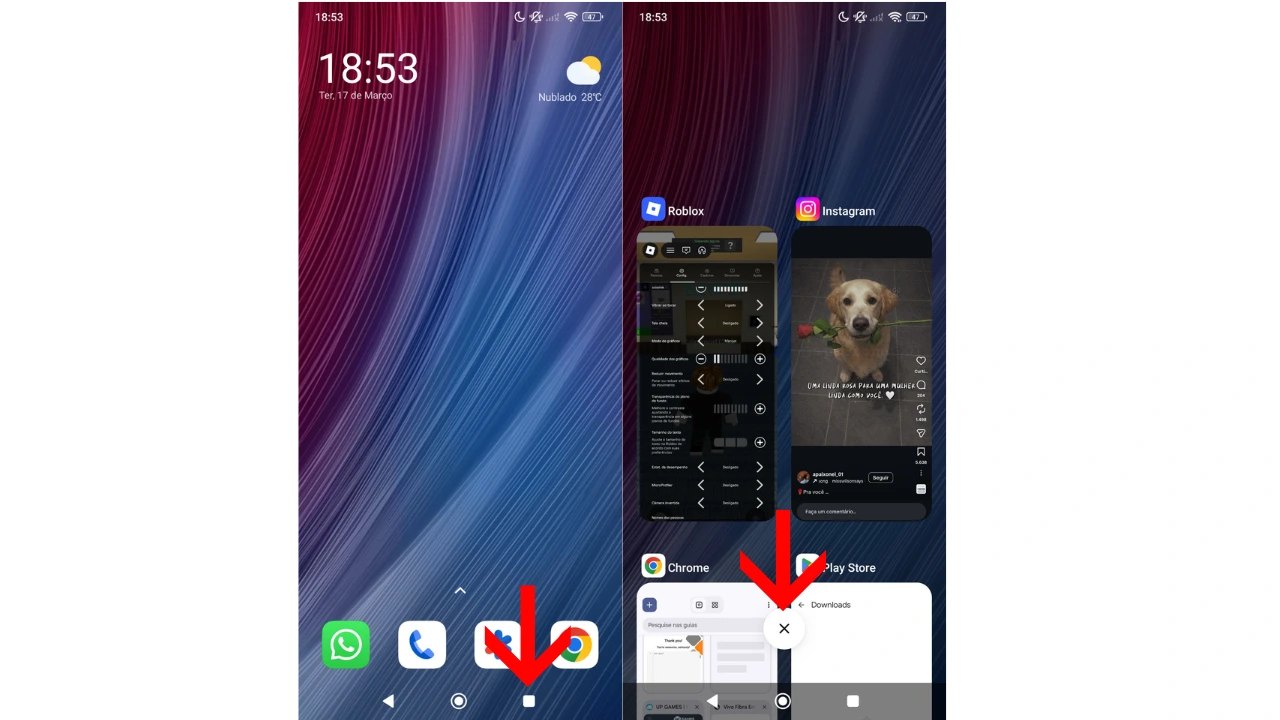
Eu tinha o péssimo hábito de abrir o Roblox enquanto o WhatsApp, o Instagram, o TikTok e o navegador estavam minimizados no celular.
Isso destrói o desempenho. A memória RAM é o espaço de trabalho do seu aparelho. Se o TikTok está guardando um vídeo na RAM, falta espaço para o Roblox carregar o mapa do seu jogo.
-
Antes de abrir o Roblox, feche todos os aplicativos recentes.
-
Se o seu celular tiver uma função de “Otimização” ou “Limpeza de RAM” nativa (como o Assistência do Aparelho da Samsung), rode essa função antes de jogar.
-
Dica de ouro: Desative a sincronização automática e o Bluetooth se não estiver usando fones sem fio. Eles ficam buscando sinal em segundo plano e causam pequenas quedas de FPS.
3. O segredo das Opções do Desenvolvedor (Para Android)
Foi aqui que o meu jogo realmente mudou de patamar. O sistema Android esconde configurações avançadas que as fabricantes não querem que usuários comuns mexam, mas nós precisamos delas.
Primeiro, eu precisei ativar essas opções. Fui em Configurações > Sobre o telefone > Informações do software e toquei 7 vezes seguidas na opção “Número de compilação”. Uma mensagem confirmou que eu agora era um desenvolvedor.
Depois, voltei ao menu inicial de Configurações, entrei nas Opções do Desenvolvedor que apareceram no final da lista, e mudei três coisas:
-
Tamanho do buffer de logger: Mudei para “Desativado” ou o menor valor possível. Isso impede que o celular fique gastando processamento registrando logs do sistema enquanto eu jogo.
-
Preferências de Driver Gráfico: Procurei o Roblox na lista e mudei de “Padrão” para “Driver Gráfico do Sistema”. Isso força o aparelho a usar o máximo da placa de vídeo (GPU) especificamente para o jogo.
-
Limite de processamento em segundo plano: Mudei de “Limite padrão” para “No máximo 1 processo”. Assim, o Android impede que apps aleatórios decidam atualizar escondidos bem na hora da minha gameplay.
4. A diferença crucial entre Lag de Internet e Lag de FPS
Eu demorei muito para entender que existem dois tipos de problemas. Às vezes, o seu FPS está alto (o jogo está liso), mas os outros jogadores estão “teleportando” ou seus golpes demoram a registrar. Isso não é falta de celular bom, é ping alto (lag de internet).
Para resolver especificamente isso, eu parei de jogar no 4G. As redes móveis são muito instáveis para jogos multiplayer pesados.
Passei a jogar sempre no Wi-Fi, de preferência na rede de 5GHz do meu roteador, jogando perto dele. Além disso, uma vez por semana, eu vou nas configurações de aplicativos do meu celular e Limpo o Cache do aplicativo Roblox. Isso tira o “lixo digital” acumulado que faz o app demorar a carregar as texturas da nuvem.
A verdade nua e crua: O que deu certo e o que falhou
Eu prometi ser totalmente transparente sobre meus testes, então vamos aos fatos reais. O que eu percebi aplicando todas essas técnicas?
O que funcionou absurdamente bem:
Meu FPS subiu muito de forma geral. Em jogos de tiro ou RPG de ação rápida, a taxa de quadros ficou cravada perto dos 60 FPS na maior parte do tempo. A resposta do botão de pulo e de ataque ficou imediata. Eu parei de morrer por culpa do celular congelar.
O que falhou ou me decepcionou:
Os gráficos ficam feios. Não dá para mentir. Jogar no nível 1 deixa muitos mapas escuros e sem sombras. Você perde muito da beleza do cenário.
Outra verdade incômoda: Fuja de aplicativos “Game Boosters” da Play Store. Eu baixei vários que prometiam “aumentar o FPS em 200%”. A maioria deles só serve para te mostrar anúncios irritantes, e como eles rodam em segundo plano, acabam deixando o Roblox mais lento. Confie apenas no otimizador nativo do seu celular.
Além disso, nenhuma configuração resolve o aquecimento. Se eu jogar por mais de uma hora seguida, o aparelho vai esquentar nas minhas mãos. A física não perdoa. Nesses momentos, a única solução real é pausar, fechar o jogo e deixar o celular esfriar na mesa por uns 15 minutos.
Vale a pena todo esse esforço?
Sendo super direto com você: sim, vale muito a pena. Especialmente se você não tem condições de comprar um smartphone topo de linha focado em jogos (como um ROG Phone ou um iPhone de última geração) no momento.
Se o seu celular tem 4GB ou 6GB de memória RAM e um processador intermediário, aplicar essas configurações que mostrei vai transformar completamente a sua forma de jogar. Você vai parar de passar raiva e vai voltar a focar apenas em se divertir e subir de nível.
Porém, eu preciso ser honesto. Se o seu aparelho for extremamente antigo, com 2GB de RAM ou menos, essas dicas vão ajudar a abrir o jogo, mas não farão milagres contra o lag absoluto. O Roblox está ficando cada dia mais pesado, e o hardware tem um limite físico.
A tecnologia dos jogos mobile avança rápido, e saber otimizar o que você tem em mãos é a melhor habilidade que um gamer pode desenvolver.
Agora eu quero saber de você. Qual é o jogo do Roblox que mais faz o seu celular travar hoje em dia? Já tentou aplicar alguma dessas configurações de desenvolvedor? Deixe o seu comentário aqui embaixo, porque eu sempre leio e respondo. E se quiser mais dicas para melhorar seu desempenho em outros games, dê uma olhada nos outros guias aqui do site!